Win7系统之家 - 专注分享最好的电脑系统软件!免费安全下载Win7系统之家首页|Win7激活工具|热门专题
Win7系统之家> > 系统教程 > 系统安装教程 >

索尼老款笔记本BIOS怎么设置U盘启动,Sony笔记本设置U盘启动教程

更新时间:2026-06-29 00:59:27 | 编辑:沉苍 | 信息来源:互联网
萦尼笔记本使用的用户还是比较多的,特别是老款笔记本,系统使用久了要重新安装,一般都会使用U盘重装的方法,此时我们就需要设置U盘启动,当然老款的话大多要进入BIOS中设置,很多用户不懂,这里小编分享下具体的设置步骤。

东芝笔记本BIOS设置U盘启动步骤如下:

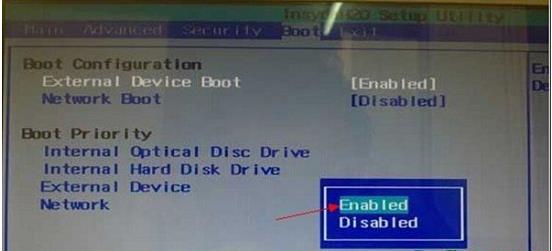
1、首先在索尼笔记本电脑重启或者直接开机的时候,快速按f2按键进入bios设置。然后使用键盘上的左右键,将其切换到boot选项下,再用键盘上的上下键选中“External Device Boot”,再按回车键操作,选择设置为:Enabled,再用回车键确认即可;
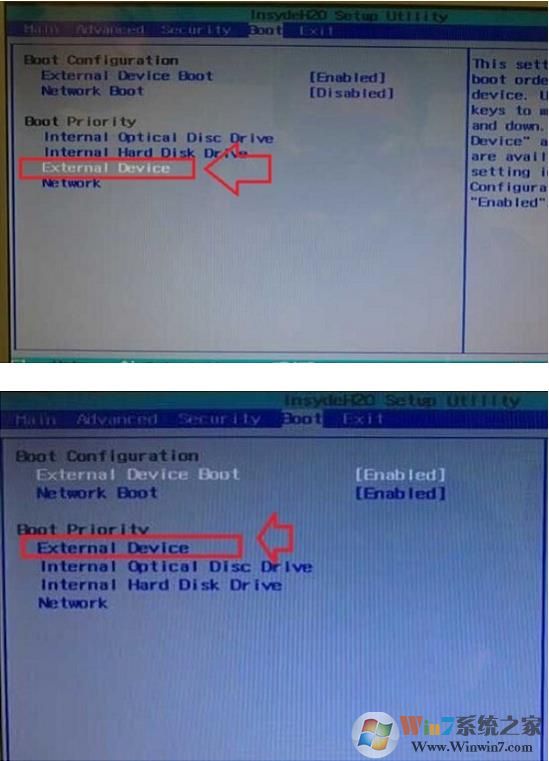
2、接着使用向下方向键选中External Device项,按f5键设置External Device项目为第一启动项,此时你会发现“External Device”移动到“Boot Priority”项目的最顶部,也就是将启动U盘设置移动到启动项顶部了;

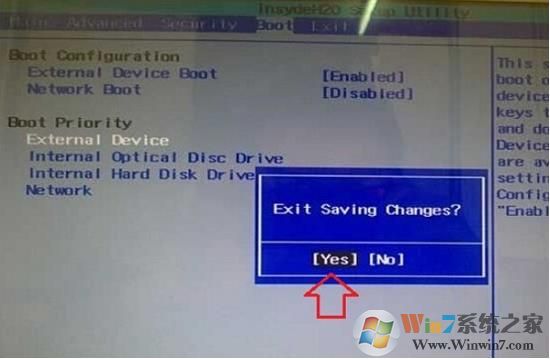
3、保存BIOS设置,BIOS保存设置的按键一般都是F10,出现Exit Saving Changes后,我们这里选Yes,然后按回车键确认修改即可。


重新启动电脑之后就可以从你的U盘启动了,务必插上可以启动的U盘启动盘哦。


返回顶部


Win7系统之家发布的系统镜像及软件均来至互联网,仅供学习和研究使用,不得用于任何商业用途并请在下载后24小时内删除,如果满意请联系版权方购买。
如果您发现本站侵害了您的版权,请立即联系我们,本站将第一时间进行相关处理。投诉邮箱1524578900@qq.com
版权声明|联系我们Copyright © Win7系统之家 All Rights Reserved鲁ICP备2021038877号-7