有很多朋友发现自己的电脑属于动态磁盘,但是Windows磁盘管理只允许空的动态磁盘返回基本。如果一个动态磁盘上有分区或动态卷存在,则“转换到基本磁盘”选项是灰色的禁用状态,即无法转换,遇到这此问题的朋友可以采用下面的方法进行无损数据转换。
操作方法如下:
1、下载动态磁盘转换器,然后安装并运行它。
2、然后您将看动态磁盘转换器的欢迎界面,您可以读一下它的简介,然后直接点击“下一步”按钮以进入下一个向导页,如图2:
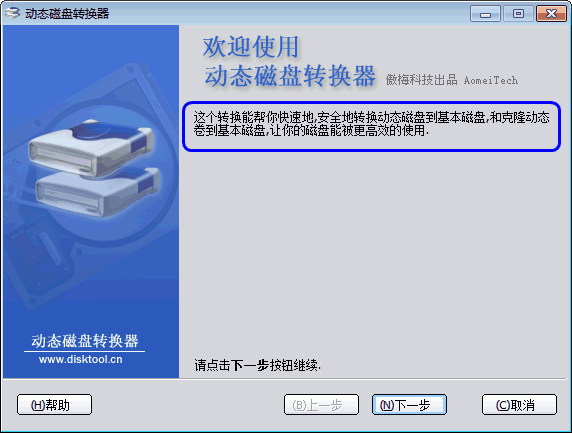
图2
3、在这儿的“操作选择”页里,请选择“转换动态磁盘到基本磁盘”选项,并点击“下一步”按钮,如图3:
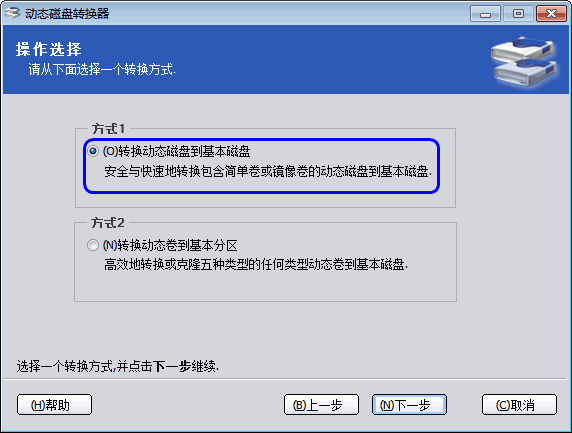
图3
4、然后进入“动态磁盘列表”页,在这里程序要求您选择一个您想转换到基本磁盘的动态磁盘,这里选择磁盘1,如图4:
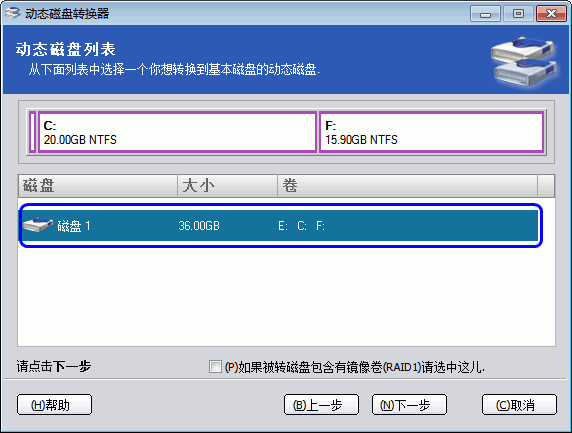
图4
5、下图5是操作确认页,请在“我已经决定好执行这个转换”上打勾,然后点击“执行”按钮开始转换这个动态磁盘到基本磁盘。
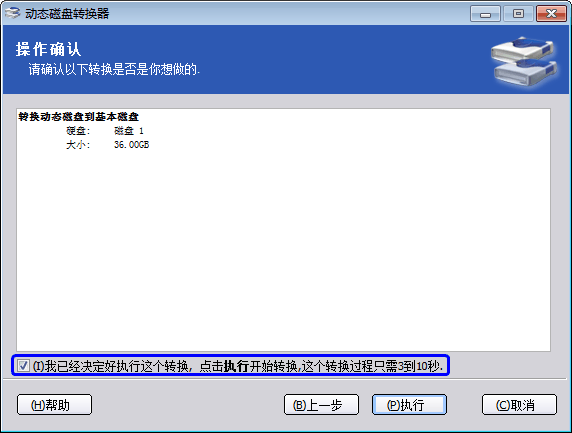
在几秒后,这个转换将完成,同时程序可能要求您重启电脑,在重启电脑之后,您在进入Windows的磁盘管理器中查看磁盘时,它已经被成功改变到基本磁盘了,这样操作的话数据基本是无损的,但是磁盘操作过程还是有一定的风险的,用户还是需要备份特别重要的文件。