Win7系统之家 - 专注分享最好的电脑系统软件!免费安全下载Win7系统之家首页|Win7激活工具|热门专题
Win7系统之家> > 系统教程 > 系统安装教程 >

联想G40/G50笔记本U盘启动设置方法

更新时间:2026-06-29 02:13:51 | 编辑:杯与酒 | 信息来源:互联网
联想G40、G50系列笔记本是比较大众的学生机,使用的朋友很多,然而有时我们需要重装系统Win7,或Win10改Win7需要设置U盘启动,那该如何设置呢?其实联想G4-、G50设置U盘启动或其它启动项并不难,下面一起来看看小编的教程哟。

操作方法如下:


1、在笔记本电脑开机后看到“lenovo”Logo快速敲击F2进入,知道进入BIOS;

2、光标移动到boot,这里需要留意一下这个 boot mode选项,里面分为 UEFI 和Legacy Support,如果是win7重装,需要选择Legacy Support,如果是win8或Win10系统安装,需要选择 UEFI,当然Legacy Support也是可以的;
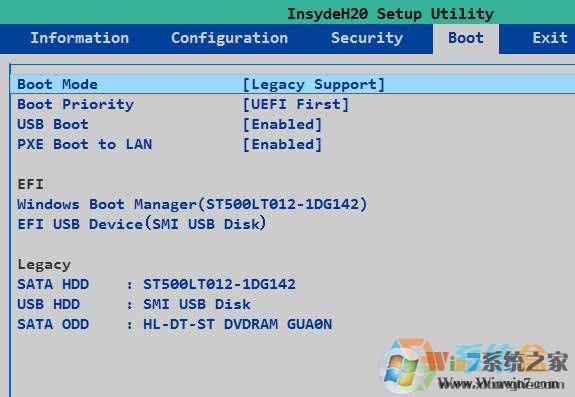


3、找到USB,移动到第一位,F10保存退出即可。
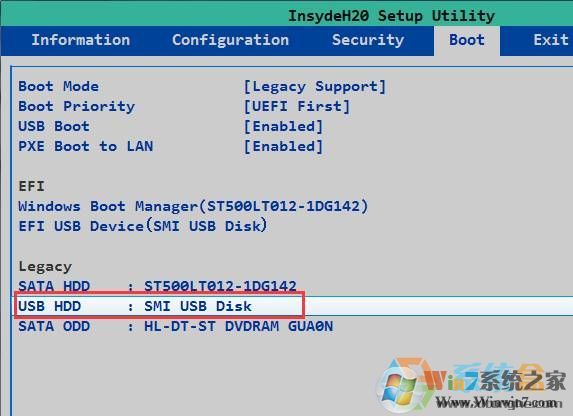


方法二:

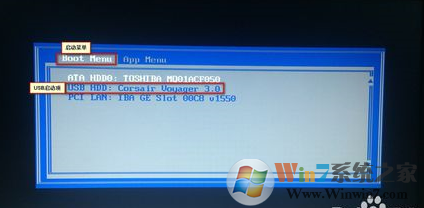
1、开机看到“ThinkPAD开机”Logo快速敲击【F12】,直接选择U盘启动(USB HDD 开头 的选项)即可。www.winwin7.com
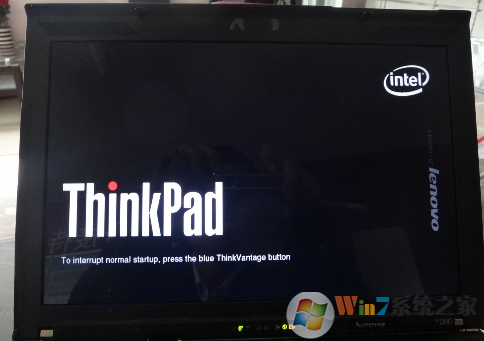


联想thinkPAD笔记本开机U盘启动也是很简单的哈,相信看了上面的教程,大家很容易学会吧。
返回顶部


Win7系统之家发布的系统镜像及软件均来至互联网,仅供学习和研究使用,不得用于任何商业用途并请在下载后24小时内删除,如果满意请联系版权方购买。
如果您发现本站侵害了您的版权,请立即联系我们,本站将第一时间进行相关处理。投诉邮箱1524578900@qq.com
版权声明|联系我们Copyright © Win7系统之家 All Rights Reserved鲁ICP备2021038877号-7