具体步骤如下:
1、将制作好的U盘插入usb接口,然后重启电脑,电脑开启后,当看到开机画面时,按“F12”键,如下图所示:

2、然后等待进入到启动项顺序选择窗口,在其中找到usb开头的选项就是你的U盘启动盘了,如下图所示:
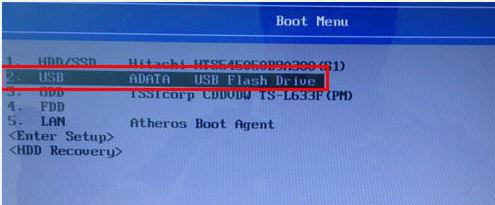
3、完成选择以后按回车键进行确认即可进入到U盘启动盘菜单里进PE了。
还有一些BIOS是这个界面的,选择USB选项进入就可以了。
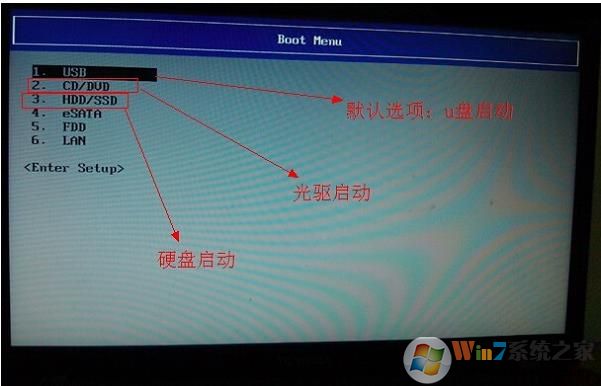
东芝笔记本的型号还是有点多的,不同的笔记本U盘启动盘界面不同,总的来说按F12就可以了。
Win7系统之家发布的系统镜像及软件均来至互联网,仅供学习和研究使用,不得用于任何商业用途并请在下载后24小时内删除,如果满意请联系版权方购买。
如果您发现本站侵害了您的版权,请立即联系我们,本站将第一时间进行相关处理。投诉邮箱1524578900@qq.com
版权声明|联系我们Copyright © Win7系统之家 All Rights Reserved鲁ICP备2021038877号-7