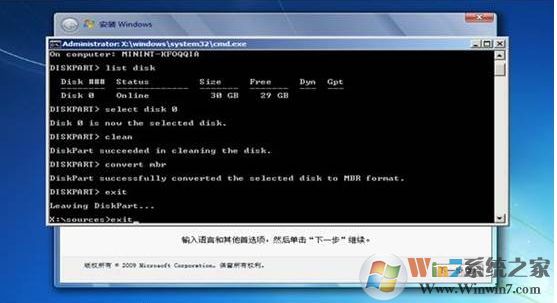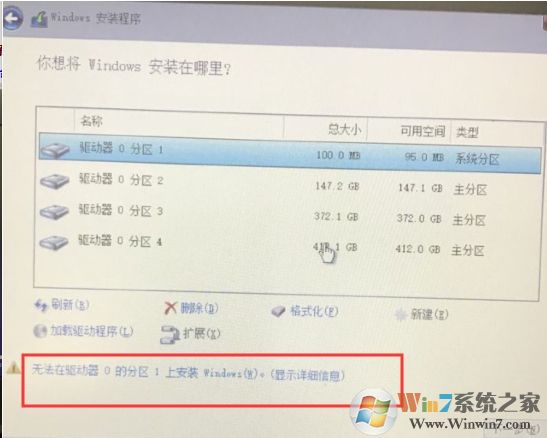
方法一:删除所有分区重新分区然后安装系统
重要提示:清理、删除或格式化磁盘分区的操作将会导致数据丢失,建议您提前备份全盘重要数据至U盘或移动硬盘(包括Office账户信息),避免产生任何损失。
1、需要备份好全盘数据,删除所有分区重新划分,从下往上依次删除,新建即可正常安装系统,如图:
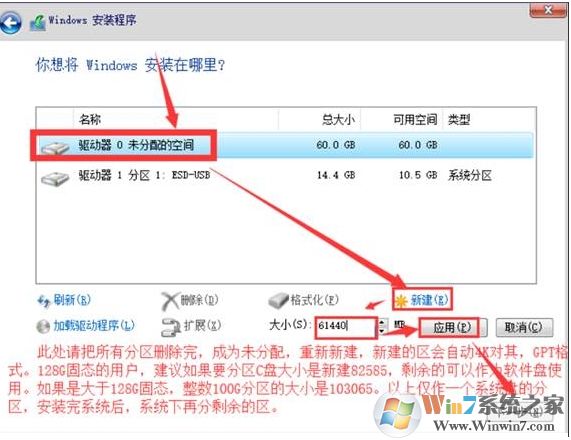
此处请把所有分区册删除完,成为未分配,重新新建,新建的区会自动w对其,GPT榴式。128G固态的用户,建议如果要分区C盘大小是新建82585,剩余的可以作软件盘使用。如果是大于128G固态,整数1006分区的大小是103065。以上仅作一个系统的分区,安装完系统后,系统下再分剩余的区。
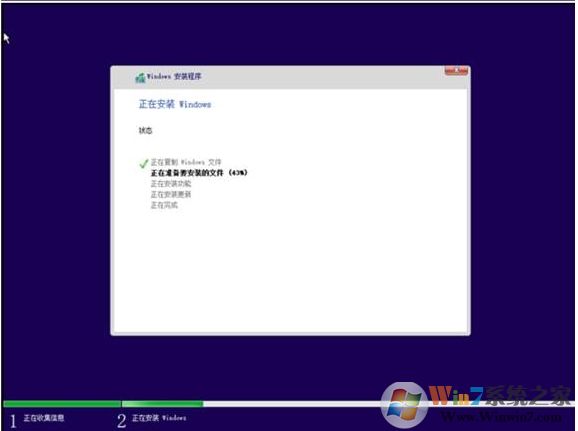
方法二:通过使用Diskpart命令,删除所有分区重新划分,新建即可。
重要提示:清理、删除或格式化磁盘分区的操作将会导致数据丢失,建议您提前备份全盘重要数据至U盘或移动硬盘(包括Office账户信息),避免产生任何损失。
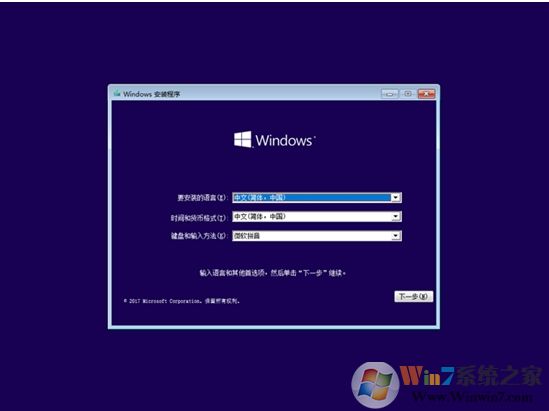
启动安装盘,在这个界面,按Shift+F10或者FN+Shift+F10。
A.在进入Windows 10系统安装的首画面,按下键盘上“Shift”键+“F10”键或Shift”键+“Fn”键+“F10”键。启动CMD命令行模式窗口:
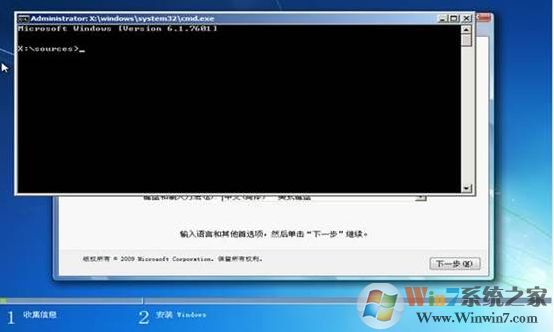
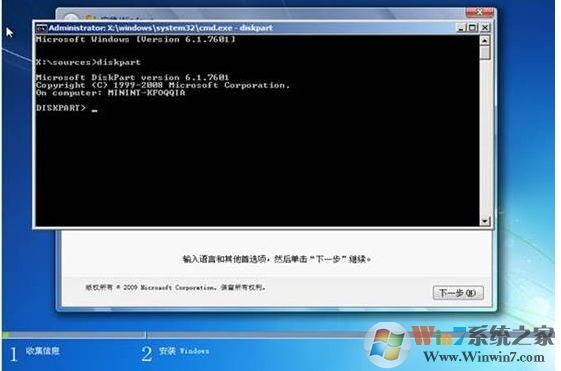
B.在CMD命令行窗口中直接输入“diskpart”命令,之后按下“回车”键,就会自动进入Diskpart模式:
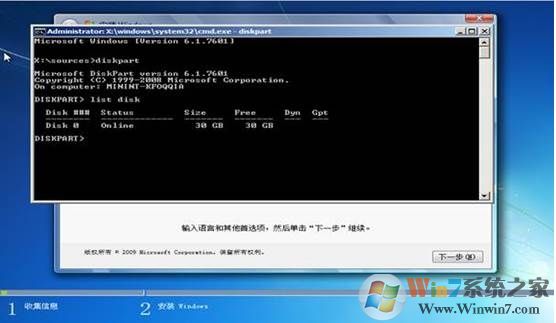
C.进入Diskpart模式后,再输入“list disk”命令并按下“回车”键来确认您笔记本中硬盘的数量及位置,如下图中的笔记本只有一块硬盘,位置在:
D.输入“select disk 0”命令并按下“回车”键来选择您笔记本中的硬盘:
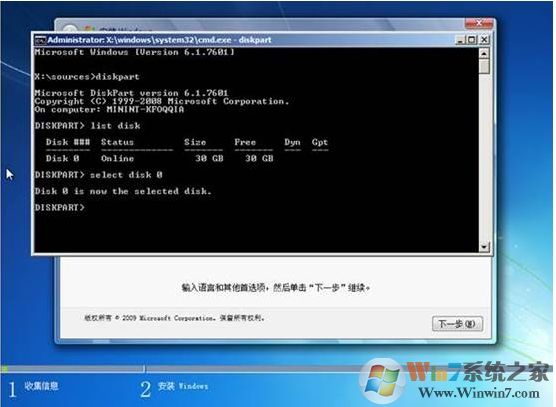
E.输入“clean”命令并按下“回车”键来请除您笔记本的硬盘中的所有分区及数据:
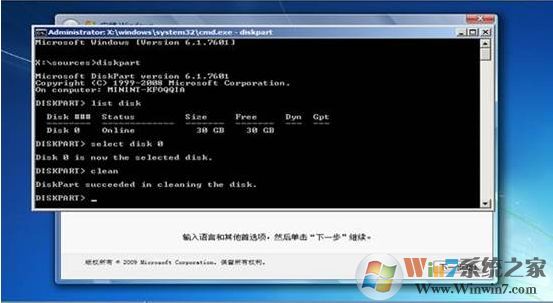
E.输入“exit”命令并按下“回车”键退出Diskpart模式,之后,再次“exit”命令并按下“回车”键退出CMD命令行模式: