现在微软发布的系统镜像体积都快接近5个G,而其中install.wim文件也都超过了4G,这样我们在制作U盘启动盘时就遇到了一些问题,如果采用NTFS格式会无法支持UEFI,而如果使用FAT32格式,那么无法放下大于4G的镜像文件,那么如何解决呢?这里小编提供下制作支持UEFI+NTFS的Win10安装启动U盘教程
制作步骤如下:
1、首先下载Win10安装镜像,
微软官方提供的制作工具下载,打开链接https://www.microsoft.com/zh-cn/software-download/windows10,获取工具,下载ISO文件到本地,获取的都是最新版本的Windows 10系统。
或是从本站:Win10原版系统下载
2、下载一个制作启动盘的专用工具:Rufus(U盘启动盘制作软件) v3.3中文绿色版
3、直接打开使用,操作简单。
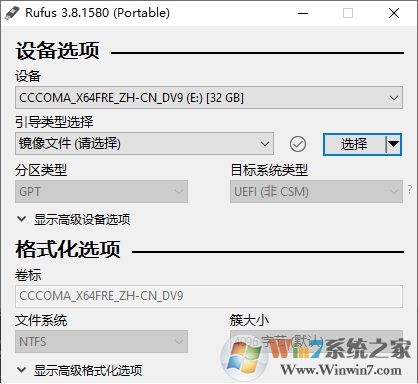
4、插入U盘(有重要资料的话先备份好),点击选择按钮指定下载好的镜像文件,其它的设置基本就不需要更改了,它会自动适配设置。
镜像中有单个文件大于4GB的话(通常是install.wim文件),你只能选择NTFS文件系统,因为fat32不支持写入这种大文件。不用担心uefi不支持ntfs,这些Rufus会自动帮你解决。
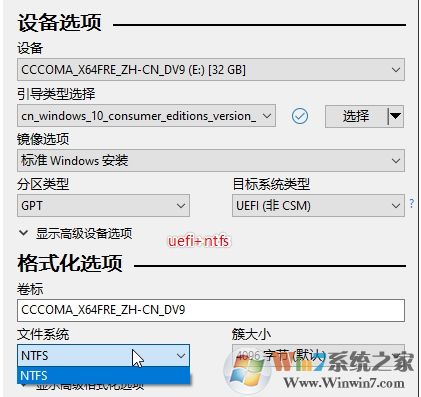
5、点击开始按钮,Rufus会执行格式化加写入操作,等待完成即可。
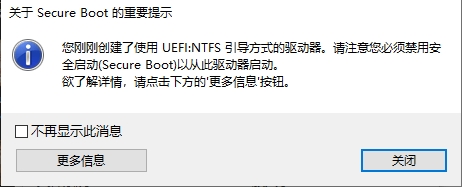
如果是uefi+ntfs,完成时会提示需要禁用主板BIOS中的安全启动功能,否则无法完成引导,具体设置方法可以查看主板的说明手册。
好了,这样我们就完成了制作支持UEFI+NTFS格式的Win10安装启动U盘了,想对大家有用哦。