Win7系统之家 - 专注分享最好的电脑系统软件!免费安全下载Win7系统之家首页|Win7激活工具|热门专题
Win7系统之家> > 系统教程 > 系统安装教程 >

Win7 install.wim怎么安装?使用install.wim装系统教程

更新时间:2026-06-29 01:01:39 | 编辑:沉苍 | 信息来源:互联网
在网上下载的系统大多都是GHOST的,解压得到的系统镜像也是GHO格式的,不过一些朋友下载了install.wim格式的win7系统要如何安装呢?下面小编就分享下Win7使用install.wim装系统教程.

所需准备:

1、install.wim格式的系统文件

2、包含WinNTSetup的PE系统的U盘启动盘 u盘启动盘制作方法

二、Win7 install.wim安装系统步骤

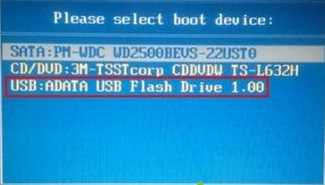
1、插入U盘PE启动盘,按下启动快捷键F12选择U盘回车,不同型号电脑有所不同,参考如何设置u盘启动?bios设置u盘启动教程+U盘启动快捷键大全;


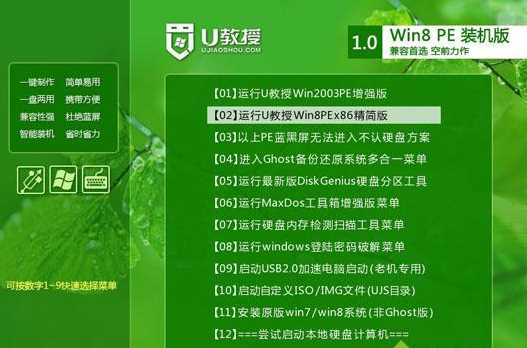
2、进入U盘安装界面,选择1或2进入PE系统;
 3、在U教授PE系统中,运行“Windows安装器”,即WinNTSetup;


4、选择install.wim文件所在位置,选择引导磁盘的位置和安装磁盘的位置,比如选择C盘,需要注意的是由于PE下盘符显示问题,系统盘不一定显示C盘,接着点击开始安装即可;
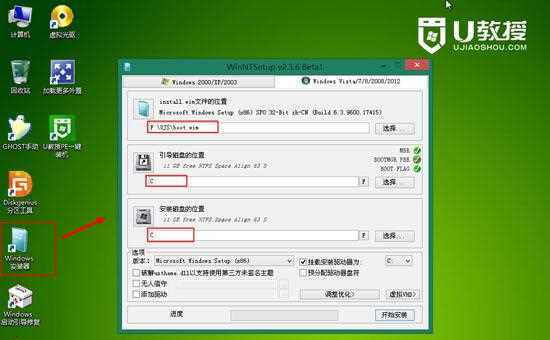
 5、如果无法安装,则点击“选择”按钮左侧的“F”按钮对C盘进行格式化。

如果所述是一种常见的install.wim安装方法,目前很多U盘PE中的装机工具都有了安装wim格式文件系统的功能,如有很简单的大家可以选择使用。


返回顶部


Win7系统之家发布的系统镜像及软件均来至互联网,仅供学习和研究使用,不得用于任何商业用途并请在下载后24小时内删除,如果满意请联系版权方购买。
如果您发现本站侵害了您的版权,请立即联系我们,本站将第一时间进行相关处理。投诉邮箱1524578900@qq.com
版权声明|联系我们Copyright © Win7系统之家 All Rights Reserved鲁ICP备2021038877号-7