不过也有一些弊端:①速度较慢;②安装时,不能格式化某个盘符;③32位下只能安装32位的,64位下只能安装64位的。不能混装的问题。
而这一切都可以使用【硬盘法安装系统来解决】,常用的是nd6_hdd_installer。并且,安装时可以轻松选择安装【单系统or双系统】借助nd6_hdd_installer可以完美解决此类多系统安装问题。下面我们就一起来看看在Win7系统下安装Win10双系统。
安装教程:
第一步:准备工作
1、下载Win7 ISO镜像下载;
2、将映像解压到C盘外的某盘符的根目录,如E盘根目录;
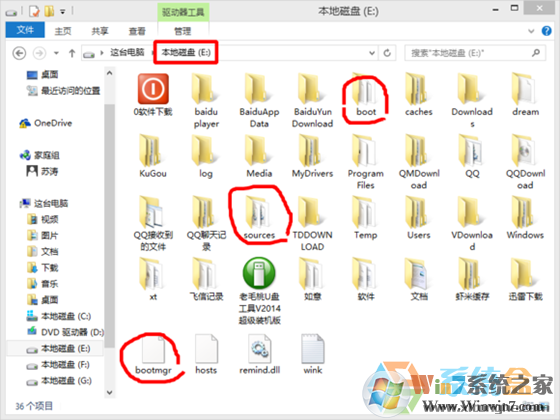
3、如果要安装双系统,准备一个空闲的盘符,备份里面的内容--后面安装会格式化的;
4、下载nd6_hdd_installer;
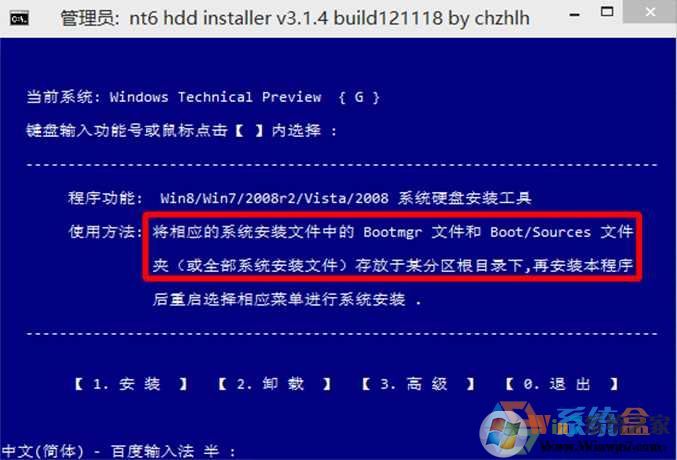
5、打开nd6_hdd_installer,单击【安装】;
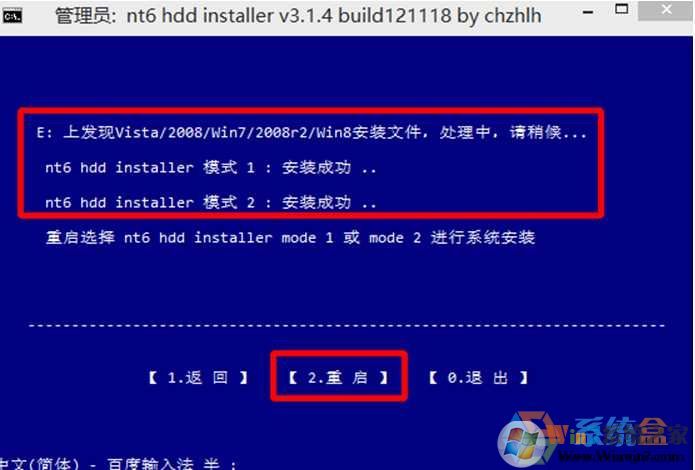
6、提示:安装成功!击【重启】;
第二步:开始安装
1、首先,出现该界面说明nd6安装成功,点击【mode1或2】;
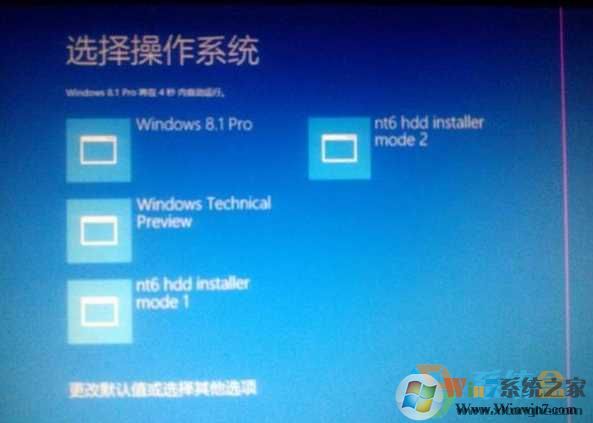
2、加载到Win10安装界面!;

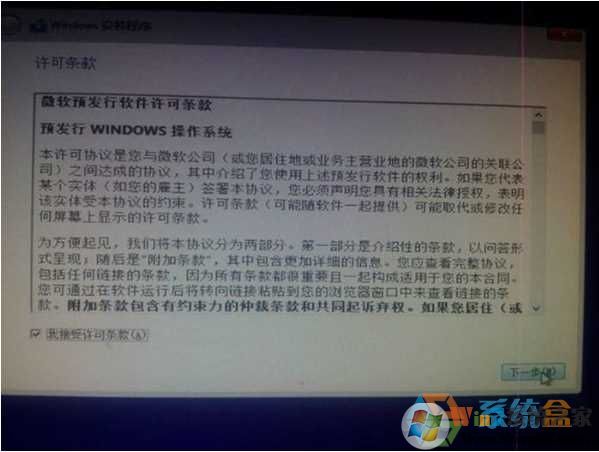
3、后面很简单了,按照提示来;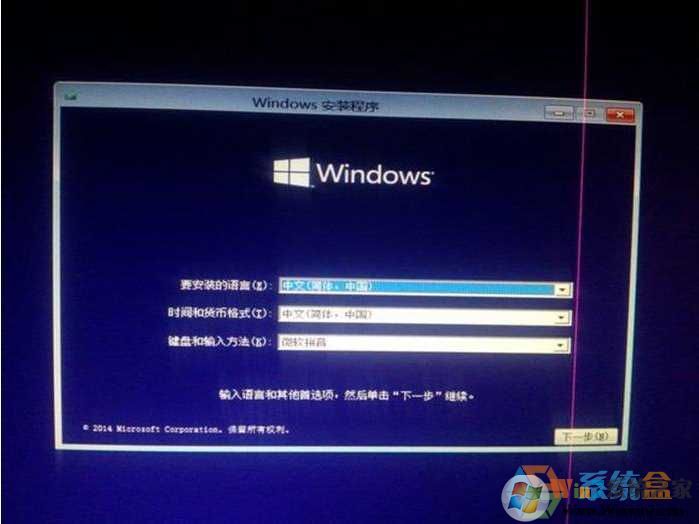
Win7系统之家 www.winwin7.com
4、重要:到下图这里,一定要选择【自定义】;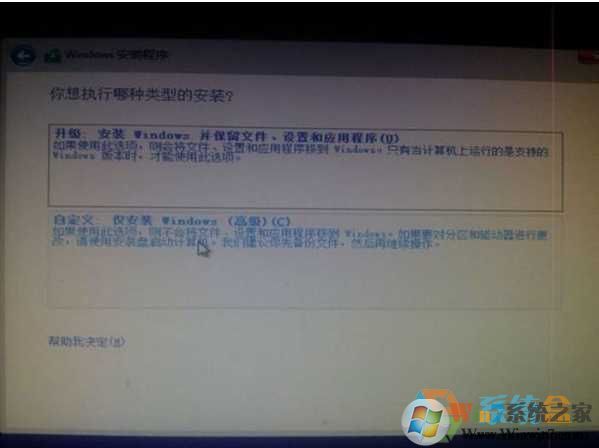
5、开始选择安装位置了,这个地方很重要!
①如果要覆盖原系统安装单系统,那就选择第一个盘符;
②如果要保留原系统,安装双系统,那就选择其他任意一个盘符;
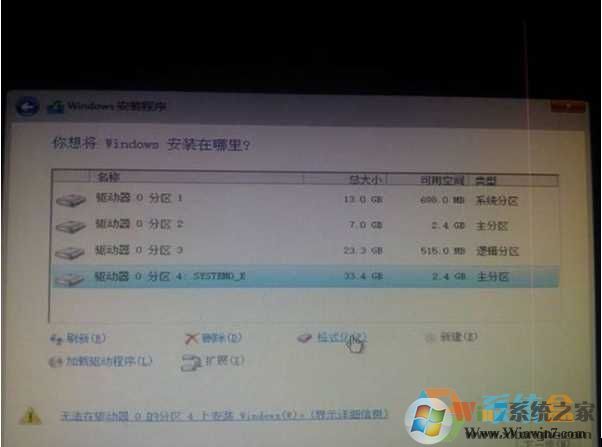
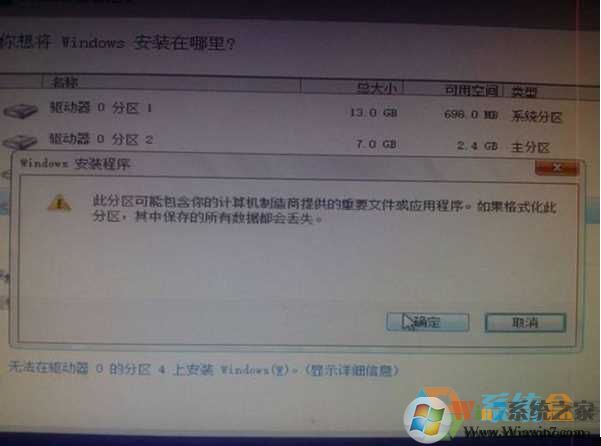
再点击下一步后,就开始win10系统文件复制安装等操作了,一般手动安装过Windows系统的用户都已经比较熟悉了,这里小编就不再缀述了,希望以上教程对大家有帮助。