
铭瑄主板U盘启动快捷键:
启动了电脑之后我们就需要等待显示器显示出开机画面之后,然后在键盘上按下铭瑄B85主板的启动快捷键ESC或F11来调出系统启动项的选择窗口。
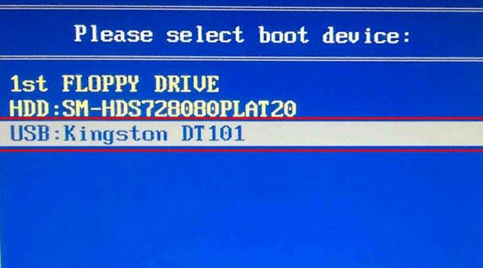
铭瑄主板BIOS设置U盘启动:
1、插入U盘,重启按Del键进入BIOS,切换到Starup,选择Hard Drive BBS Priorities回车;
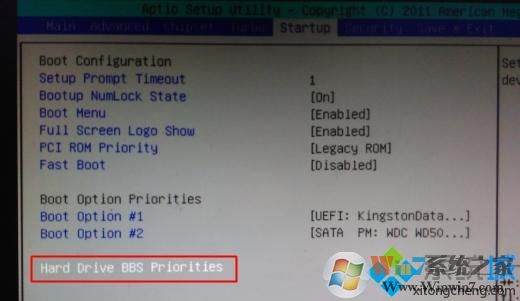 2、选择Boot Option#1回车,选择U盘项Kingston,回车;
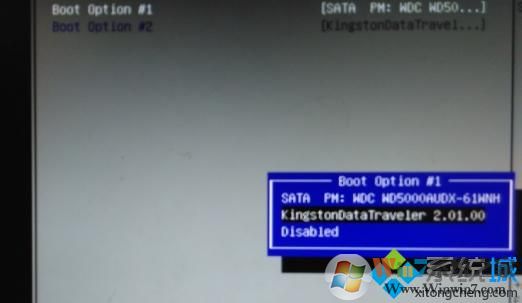 3、按Esc返回Startup,选择Boot Option#1回车,设置为Kingston回车,按F10保存重启;
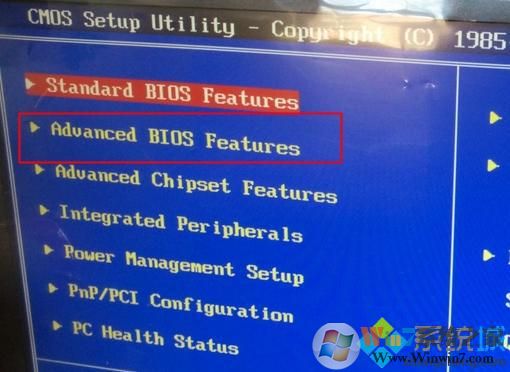
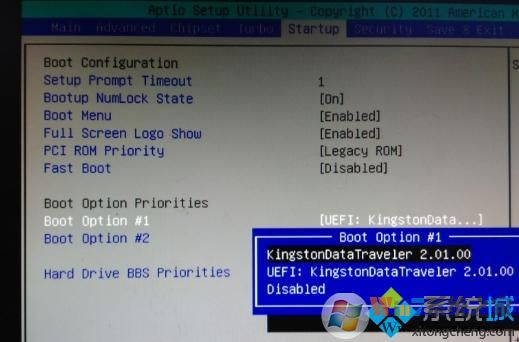 4、如果是下面这个界面,选择Advanced BIOS Features回车;
 5、选择Hard Disk Drives回车,把U盘调到第一项,按F10保存重启。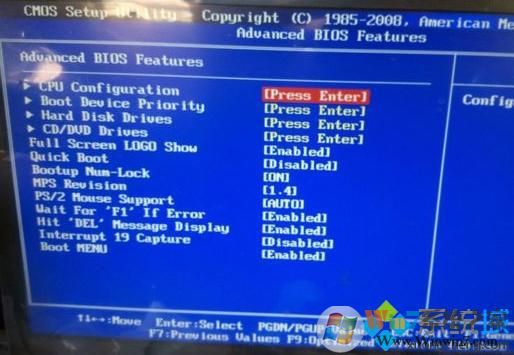
一般来说使用启动快捷键比较方便,也是小编推荐使用的一种铭瑄主板u盘启动方法。