Win7系统之家 - 专注分享最好的电脑系统软件!免费安全下载Win7系统之家首页|Win7激活工具|热门专题
Win7系统之家> > 系统教程 > 系统安装教程 >

gpt分区不格式化重装win7系统教程

更新时间:2026-06-29 05:55:47 | 编辑:沉苍 | 信息来源:互联网
GPT的磁盘格式是安装版操作系统安装后出现的磁盘格式,也是各大品牌机电脑出厂时自带系统的默认磁盘格式。之前小编给大家介绍过了GPT格式分区重装GHOST系统的方法:gpt分区安装win7怎么操作?win7安装到gpt分区的方法 这个方是需要将磁盘进行重新分区,分区之后在重装,如果电脑中有很多东西不能删除的话那么操作起来就方便了。针对这个问题今天winwin7给大家介绍下GPT磁盘分区格式重装win7无需格式化的操作方法!

gpt分区不格式化重装win7系统教程:准备工作

1、硬盘安装工具(硬盘安装器 一定要用这个)

2、下载一款Win7系统解压出GHO文件,放到除C盘以外的硬盘;

推荐:Win7旗舰版64位安装版ISO镜像下载

3、把下载的硬盘安装器和系统镜像一起放在D盘;(不要放在U盘里,否则不能安装)

开始安装

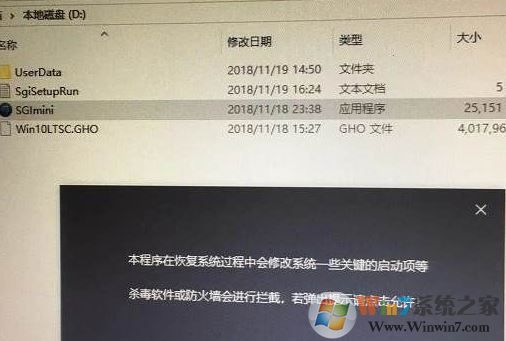
1、我们打开硬盘安装器,SGImini.exe,Win10建议右键管理员身份运行(运行前一定要先关闭杀毒软件)
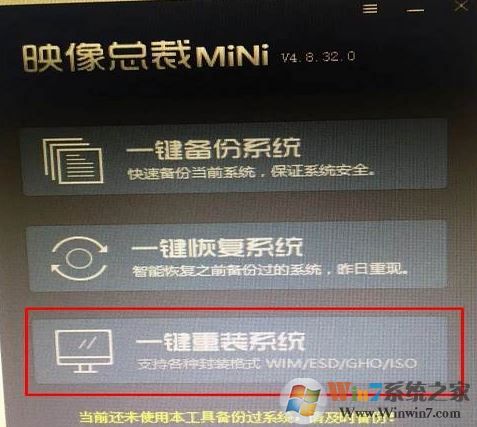
2、在打开的软件界面点击 一键重装系统选项,如图:
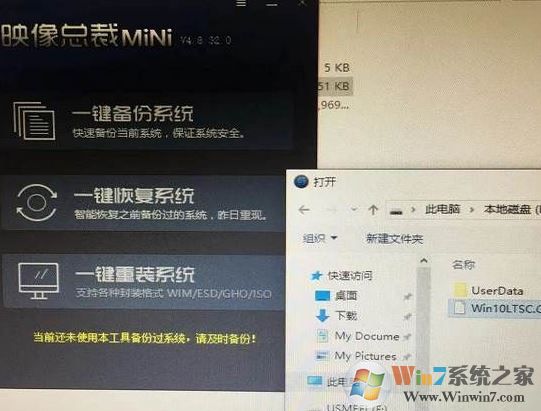
3、此时我们选择之前解压出来的win7系统的GHO镜像文件;
4、此时该软件会联网下载WINRE恢复环境,为了正常在uefi模式下安装GHOST系统,我们只需耐心等待自动下载;
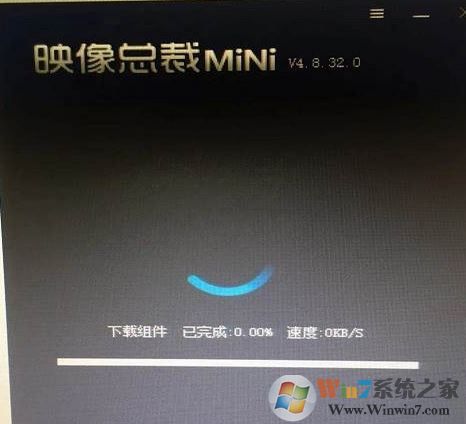
5、等待下载完成,重启后会开始系统恢复操作;
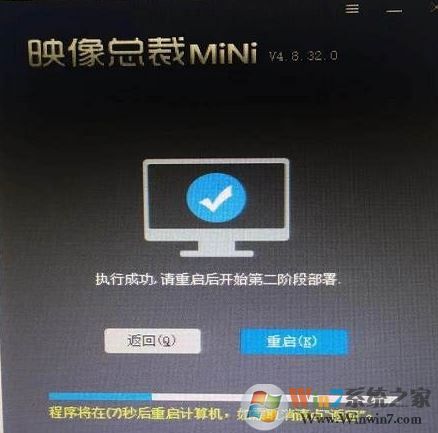

接着我们只需耐心等待自动完成安装即可!

以上便是GPT分区不格式化重装win7旗舰版操作系统的方法!
返回顶部


Win7系统之家发布的系统镜像及软件均来至互联网,仅供学习和研究使用,不得用于任何商业用途并请在下载后24小时内删除,如果满意请联系版权方购买。
如果您发现本站侵害了您的版权,请立即联系我们,本站将第一时间进行相关处理。投诉邮箱1524578900@qq.com
版权声明|联系我们Copyright © Win7系统之家 All Rights Reserved鲁ICP备2021038877号-7