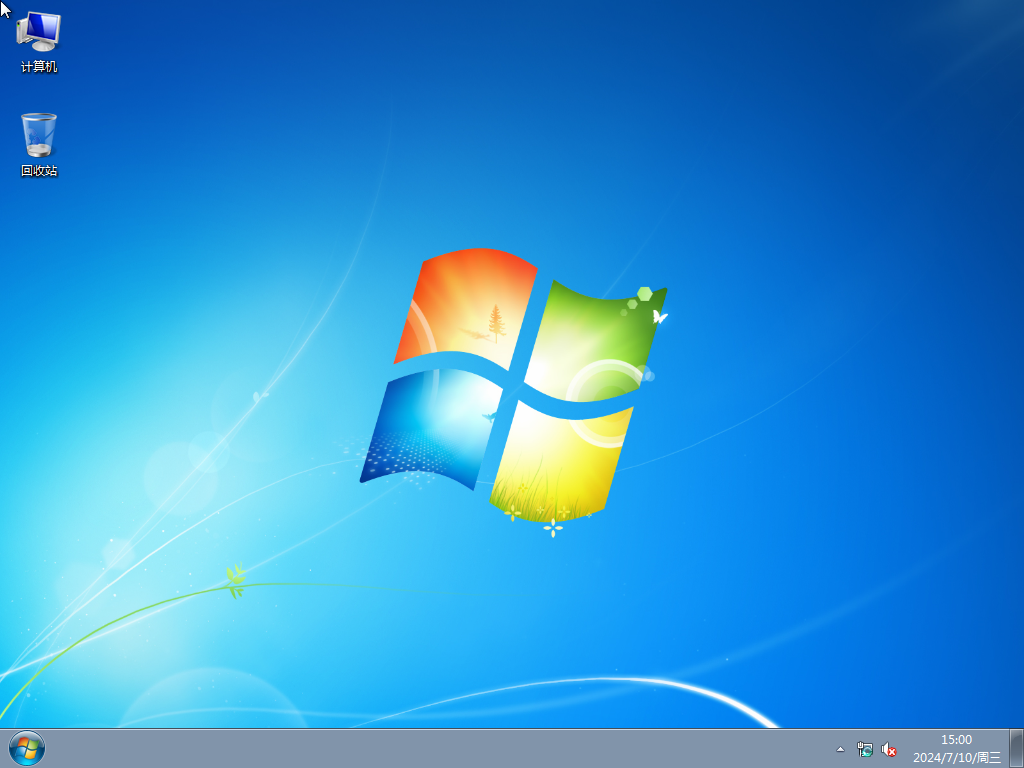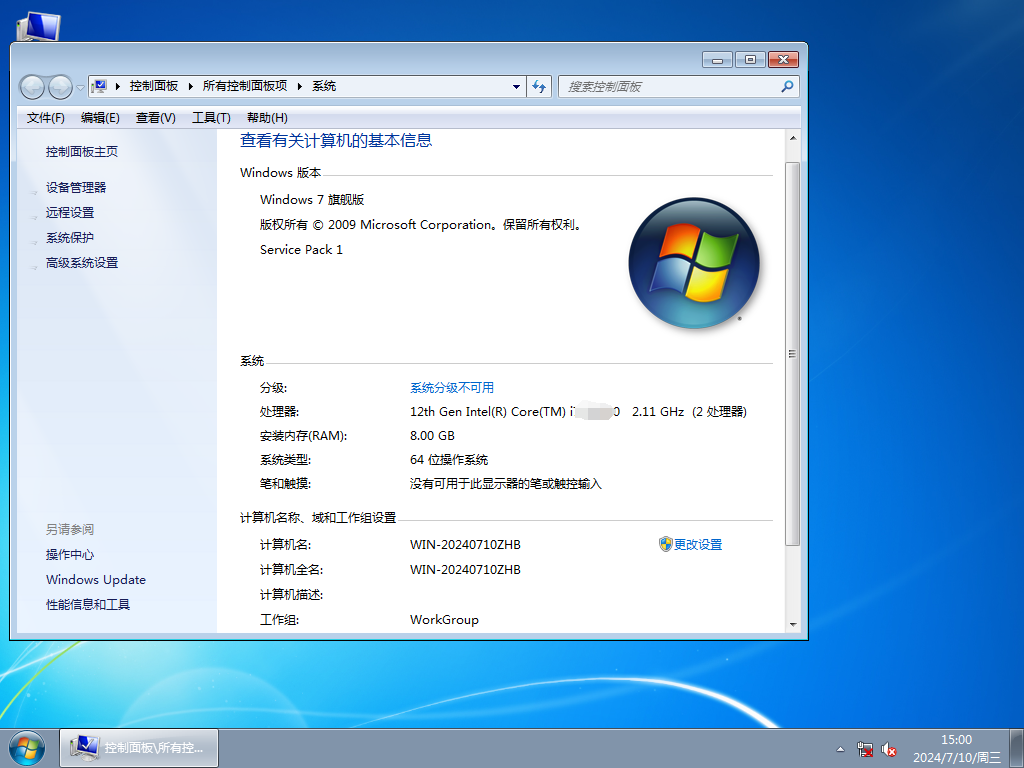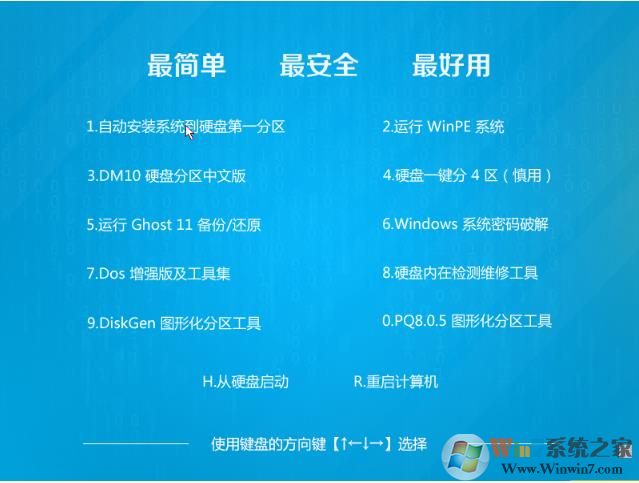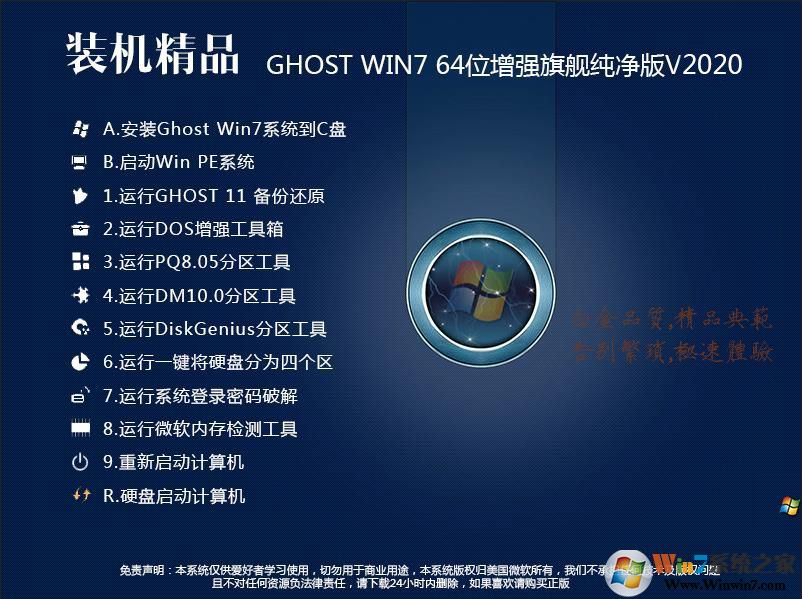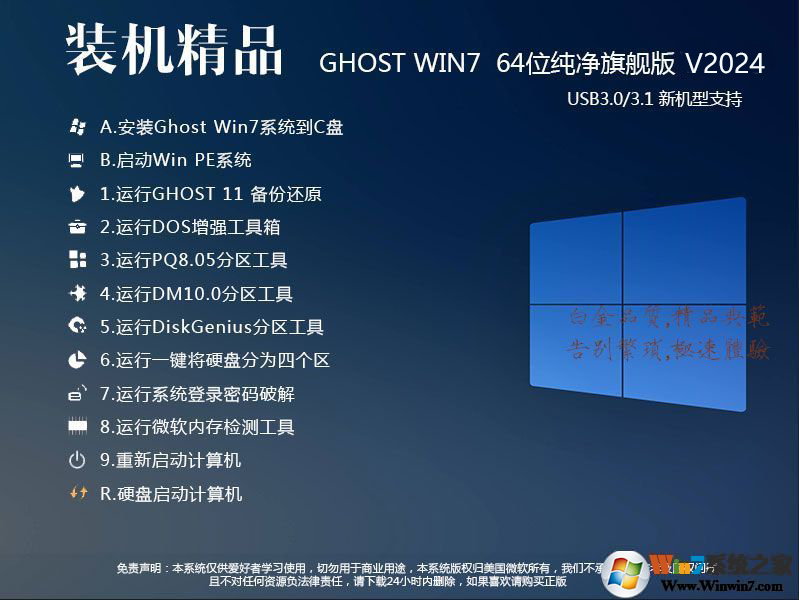



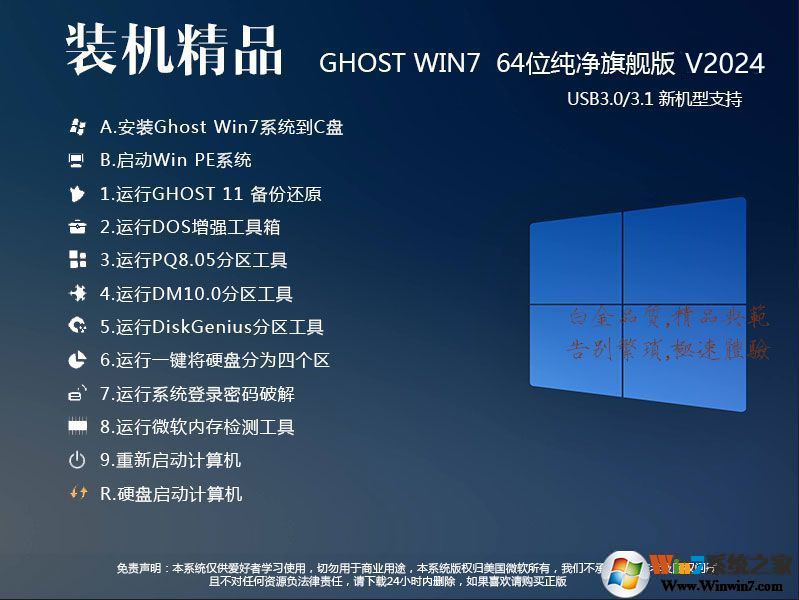
放心,这一切是稳定的,已经通过严格的测试
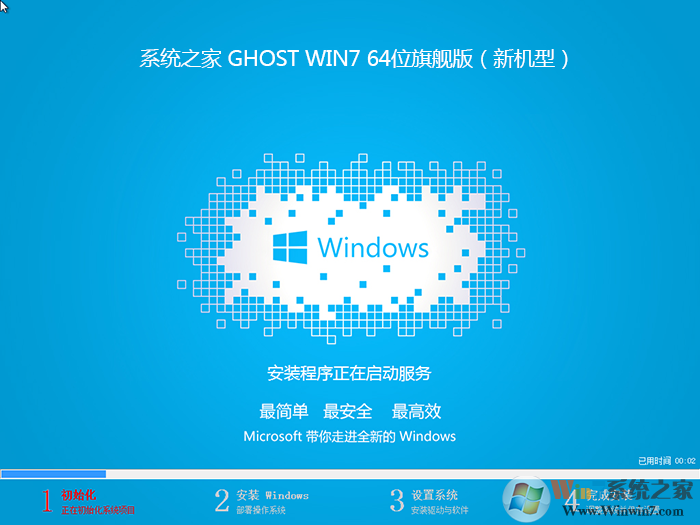
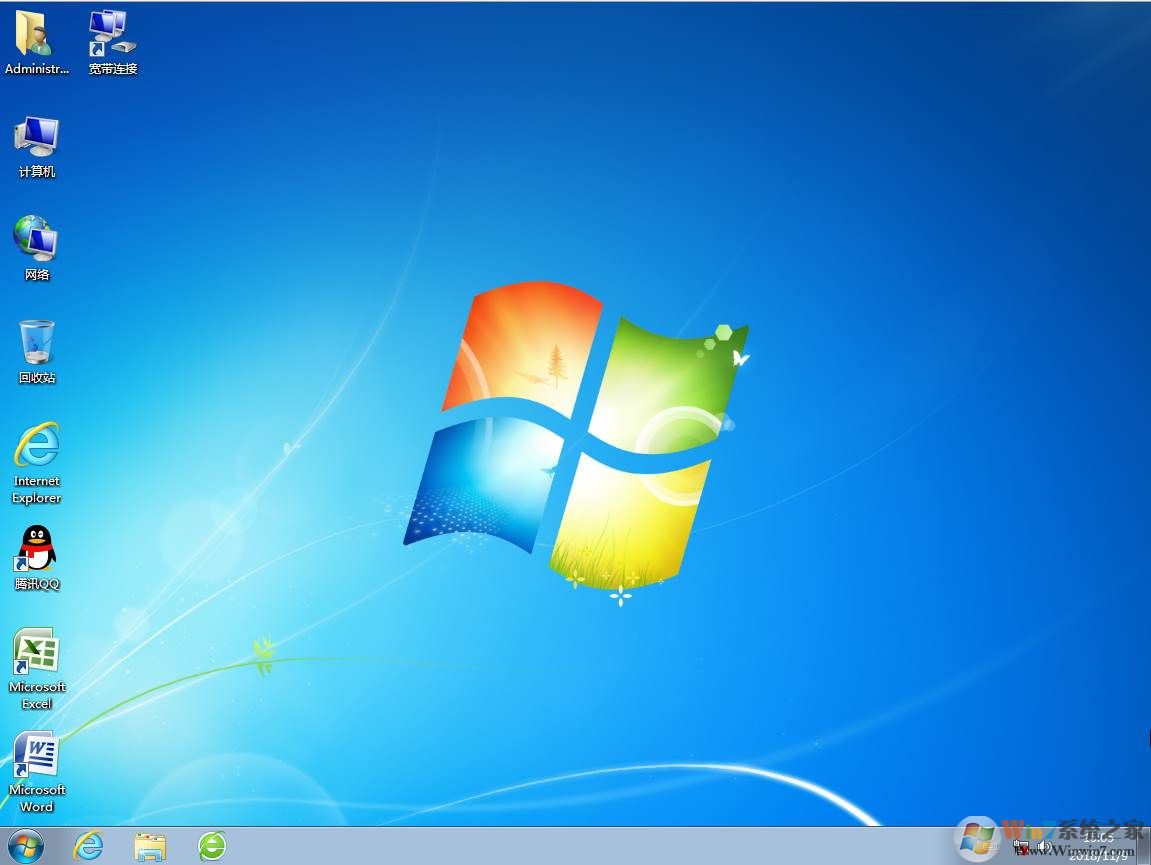
主要更新:
小编测试,主要更新了系统补丁到2024年,还有运行库什么的也更新了,比较完整,包含VC++2005到2019所有版本,DX组件完整。flashplayer 34.0正式版,以及更新常用软件QQ、WinRAR等。
1、更新Win7 64位系统补丁,IE补丁到2024年1月。集成微软通用NVMe 驱动( 理论上支持 所有 NVMe SSD)
2、更新Adobe Flash Player 34.0..0.445正式版
3、更新VC++ 2012 2015 2017 2019(X64、X86)
4、更新解压缩工具WinRAR 6.0.1专业破解版
5、更新DirectX 11.0 支持更多游戏
6、更新QQ至9.7.0去广告稳定版
7、更新万能驱动助理2024.1稳定版
8、更新USB3.0/3.1驱动程序;
9、新增支持H310/B360/H370/Q370/Z390等300系列主板的USB驱动和UHD 630集显驱动。
10、更多细节上的优化,体现精品价值
11、自带新电脑必备的USB3.0 驱动( 包含 Intel 7/8/9/100/200/(300) 系芯片组原生USB3.0 驱动、AMD 芯片组( 现有架构) 的原生USB3.0 驱动以及两种第三方芯片 USB3.0 驱动)(不会出现安装后键盘鼠标不能用的问题)
系统测试:
1、系统文件大小4.8G左右,包含了大容量的驱动程序,大多电脑驱动都可以安装完成。
2、系统安装时间在15分钟左右,可采用硬盘安装和U盘安装等多种方法;
3、系统安装好已经激活,测试,确实是永久激活。
4、在线更新正常;
5、游戏测试了LOL、CF、Dota2,还有吃鸡都比较流畅,当然,电脑配置不能太差。;
6、系统安装好已经无需优化了,360检测优化状态为最佳。
7、系统稳定运行一个月,没有发现任何异常。
安装方法也分享给大家。
一、硬盘安装:
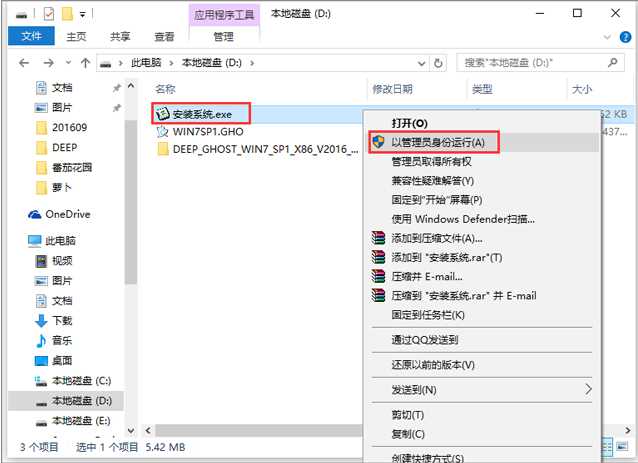
将下载的ISO系统镜像文件解压到除系统盘(默认C盘)外的其他盘根目录,例:(D:\),右键以管理员身份运行“安装系统.exe”;
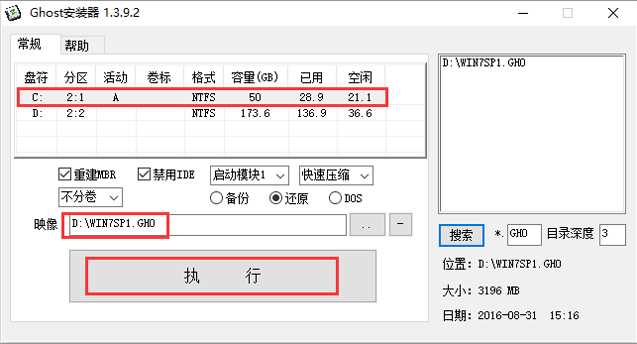
3、选择列表中的系统盘(默认C盘),选择“WIN7SP1.GHO”映像文件,点击执行。会提示是否重启,点击是,系统将自动安装。
4、重启后,一般我们都不用选择会自动进入GHOST界面,这时文件会解压到C盘,安装进度条完成后会重启;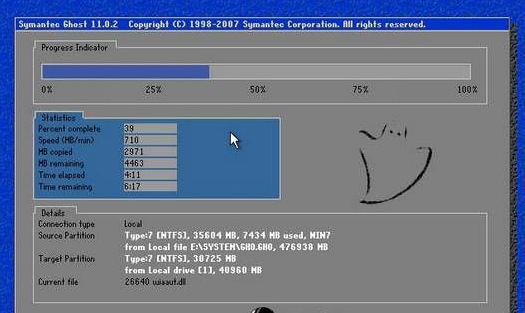
5、重启后还是会自动安装的过程,一般还是不用人工干预的;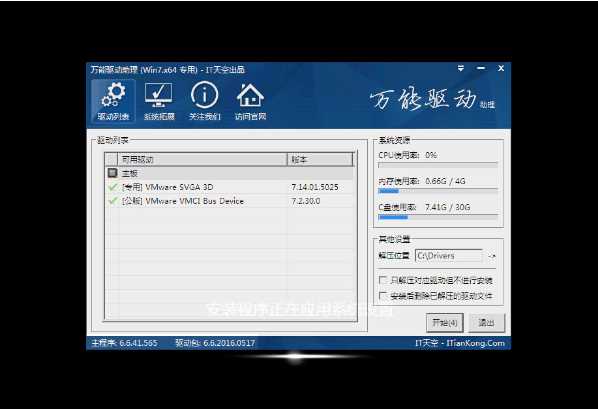
二、U盘安装:
1、U盘启动盘(U盘启动盘制作方法)U盘启动盘制作工具可以选择知名的以免被恶意植入软件
2、一款好用的Win7旗舰版系统,推荐:【装机精品】WIN7 64位旗舰版永久激活极致优化版
把Win7 ghost镜像解压出Win7.GHO放入到制作好的U盘启动盘中。
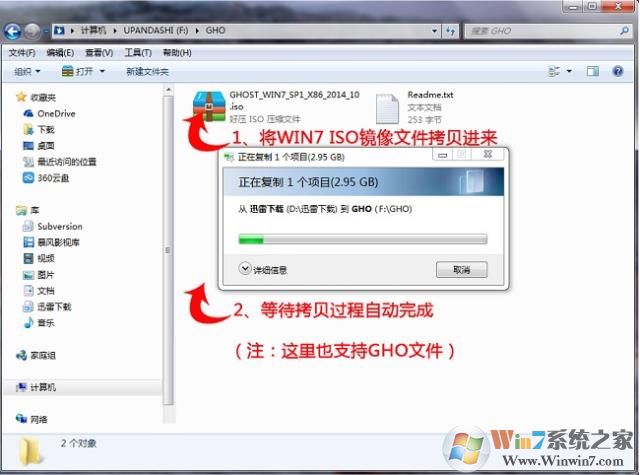
U盘安装Windows7步骤:
U盘插入到电脑,然后开机。如何设置u盘启动?bios设置u盘启动教程+U盘启动快捷键大全
常见BIOS快捷启动热键:
| 组装机主板 | 品牌笔记本 | 品牌台式机 | |||
|---|---|---|---|---|---|
| 主板品牌 | 启动按键 | 笔记本品牌 | 启动按键 | 台式机品牌 | 启动按键 |
| 华硕 | F8 | 联想 | F12 | 联想 | F12 |
| 技嘉 | F12 | 宏基 | F12 | 惠普 | F12 |
| 微星 | F11 | 华硕 | ESC | 宏基 | F12 |
| 映泰 | F9 | 惠普 | F9 | 戴尔 | ESC |
| 梅捷 | ESC或F12 | 联想Thinkpad | F12 | 神舟 | F12 |
| 七彩虹 | ESC或F11 | 戴尔 | F12 | 华硕 | F8 |
| 华擎 | F11 | 神舟 | F12 | 方正 | F12 |
| 斯巴达克 | ESC | 东芝 | F12 | 清华同方 | F12 |
| 昂达 | F11 | 三星 | F12 | 海尔 | F12 |
| 双敏 | ESC | IBM | F12 | 明基 | F8 |
| 翔升 | F10 | 富士通 | F12 | ||
| 精英 | ESC或F11 | 海尔 | F12 | ||
| 冠盟 | F11或F12 | 方正 | F12 | ||
| 富士康 | ESC或F12 | 清华同方 | F12 | ||
| 顶星 | F11或F12 | 微星 | F11 | ||
| 铭瑄 | ESC | 明基 | F9 | ||
| 盈通 | F8 | 技嘉 | F12 | ||
| 捷波 | ESC | Gateway | F12 | ||
| Intel | F12 | eMachines | F12 | ||
| 注意:其它机型请尝试或参考以上品牌常用启动热键 | |||||
1、设置U盘启动:不同的电脑设置U盘启动的方法也不会完全一样,不过一般都会类似,新款的电脑都会有开机快捷键(如F12 F11 F9 F2 ESC 等)调出启动项选择界面!如下图:
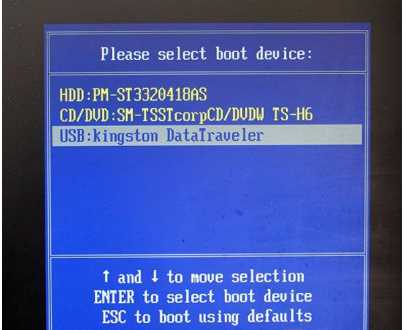
以上图的 USB开头的就是U盘了~上下键选择,回车进入。
或者 电脑启动时按“del”或“F8”键进入BIOS设置具体设置请参阅设置U盘启动教程
2、出现U盘启动界面后选择 WIN8PE进入,(版本低的WINPE可能会无法识别硬盘)
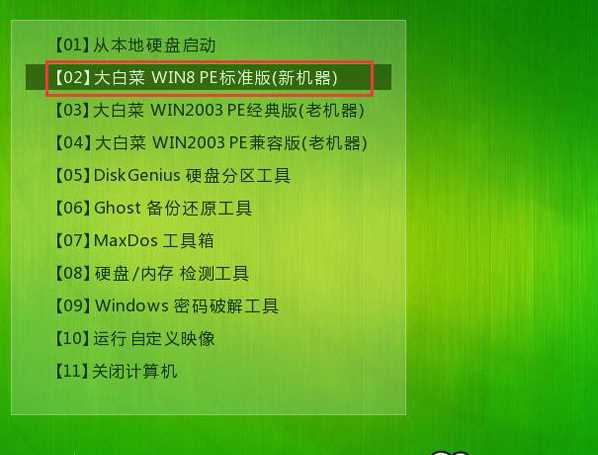
3、进入PE后运行【大白菜一键装机工具】,首先通过下拉列表选择U盘启动盘的GHO目录;然后选择刚才拷贝进去的WIN7系统镜像;确认文件名无误后,点击“打开”按钮。
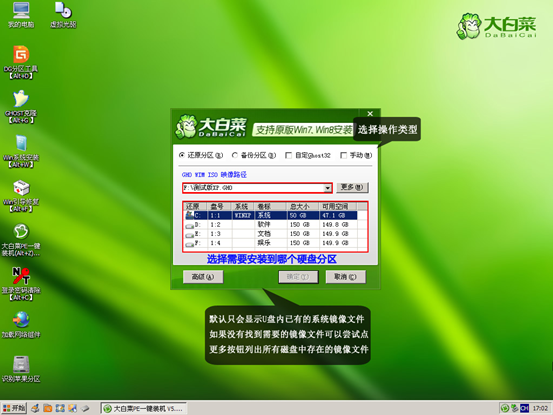
4、确定后开始进行系统安装。
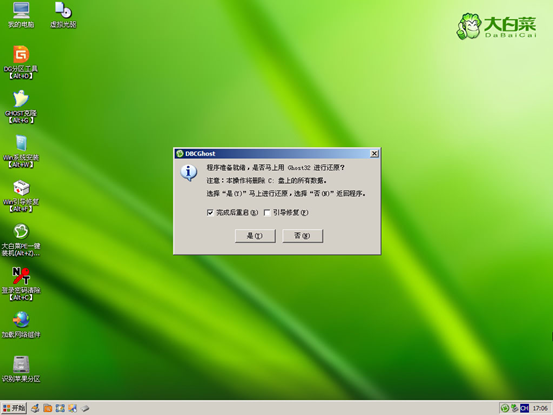
5、会自动弹出Ghost系统还原界面。我们耐心等待Ghost还原自动安装WIN7系统。
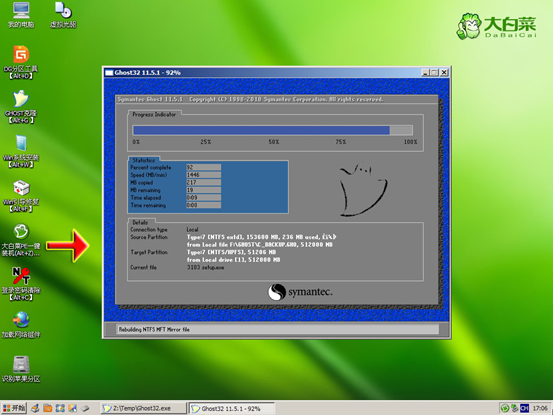
6、恢复完成,重启系统,开始下一个阶段的安装,一般都是自动的了。
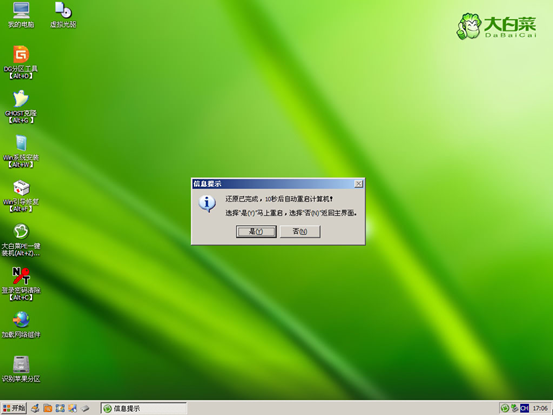
7、重启后就开始安装过程了,这时果记得拔掉U盘哦。不拔掉的话有时会蓝屏或是分区错乱。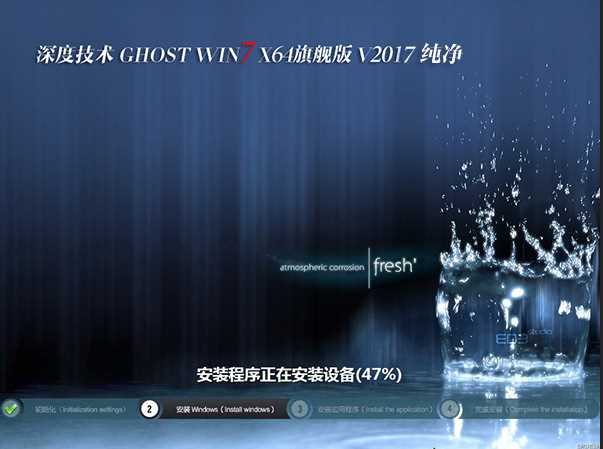
好了,这次系统的分享和安装教程都分享给大家了,一款好的系统能用很多年,一款不好的系统可以让你用到怀疑人身。。
![技术员系统下载Win7 64位纯净版[联盟旗舰版带USB3.0]v2022](https://img.xitongzt.com/upload/2026/06/19/111/202642192764.png)