您是否曾为孩子过多依赖小度APP导致学业与休息的失衡而忧心忡忡?您是否渴望掌握如何科学合理地设定小度APP的全天使用时长以确保孩子的身心健康?在此,我们将向您详细介绍如何通过小度APP的设置功能,轻松实现对全天使用时长的精确设定,从而协助您及家人更为有效地管理使用时间,尽享健康智能的美好生活。
小度app设置使用时长教程
1、首先请下载并安装小度应用,随后点击登录按钮进入小度系统。

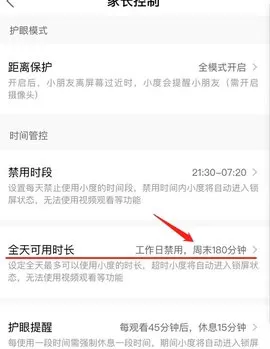
2、成功登录小度之后,您将会在主界面上发现“家庭控制”选项,点击此项进行展开。

3、在“家庭控制”页面中,找到并点击“全天可用时长”选项。
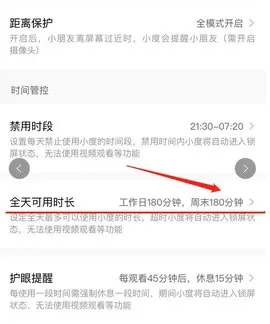
4、接下来您会看到工作日和周末两个选项卡,选择其中之一进行操作。
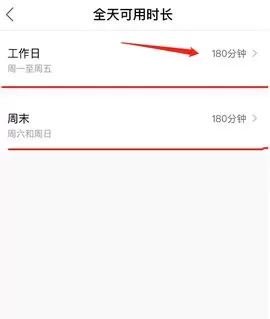
5、在选定的选项卡内,您可以根据自身需求进行相应的设置调整。例如您可以选择在工作日期间禁止使用小度APP,而在周末则设定为180分钟的使用时长。
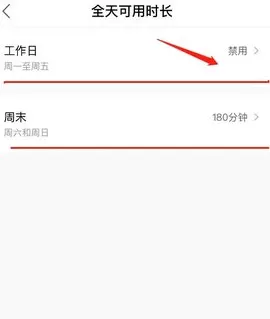
6、完成所有设置后,只需返回到初始页面即可。在此,我们建议您将工作日设定为禁用状态,而周末则可允许180分钟的使用时长。希望以上信息能对您有所帮助。