谷歌浏览器手机版怎么设置中文?谷歌浏览器支持手机版,但很多用户在手机上安装了谷歌浏览器后发现是英文版的,看不懂页面的内容,在这里我们可以把它设置成中文显示。但是现在还有很多用户还是不知道chrome手机版怎么做才能设置成中文,乐逗小编现在就为大家介绍详细谷歌浏览器手机版设置中文的软件教程。感兴趣的话快来下载吧。
手机版谷歌浏览器如何设置中文
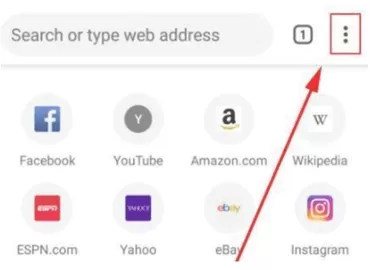
1、打开手机chrome浏览器,点击右上角的菜单按钮。
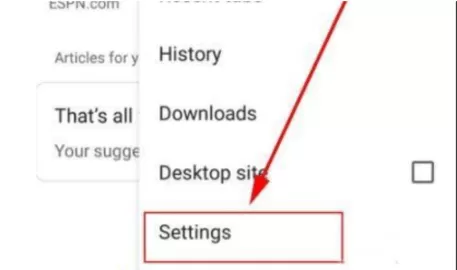
2、弹出菜单界面,找到Settings,并点击进入。
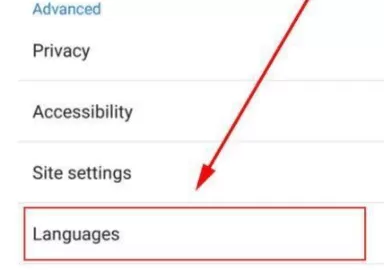
3、进入页面后找到Advance模块,并在其下方找到Languages,点击进入。
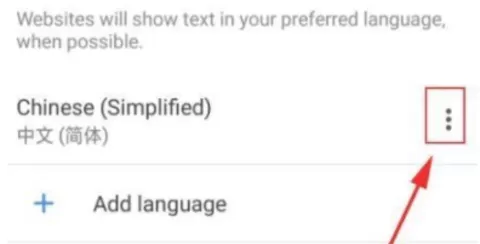
4、在这个页面中找到Chinese(Simplified)简体中文语言选项并点击右边的三个点标志。
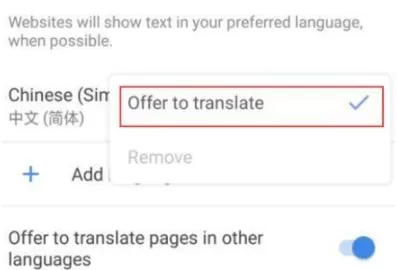
5、在弹出的菜单选项中选择offer to translate功能,手机chrome浏览器即可显示为中文。
以上就是乐逗网站为大家推荐的谷歌浏览器手机版如何设置中文的图文教程全部内容了,使用手机版谷歌浏览器的用户如果不懂如何设置中文,可以参考上面分享的内容进行设置。
上一篇:抖音月付可以扫商家二维码吗