在日常生活中,我们经常需要使用一英寸或两英寸的正面照片,有时对证件照片的背景颜色有特殊要求,例如红色和蓝色。一甜相机作为一款甜系相机,非常受身边美女的欢迎,而软件上面的功能也非常丰富,那么大家知道怎么在一甜相机中更换背景颜色吗?下面乐豆小编就为大家带来了一甜相机更换证件照的底色方法介绍。

一甜相机如何更换证件照的底色
1、首先,请确保您已经准备好了所需的证件照以及希望使用的新背景颜色。接下来,启动一甜相机软件并在其底部的功能区域向左滑动。
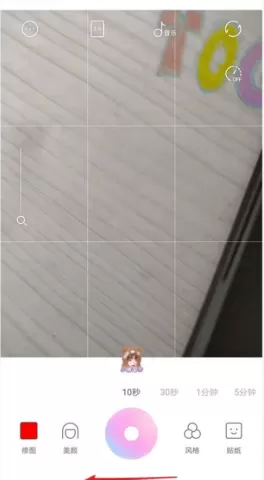
2、如图所示,您将在一甜相机的众多功能中找到名为“魔法抠图”的选项。点击该选项下方的“立即试试”按钮即可开始操作。

3、此时,您的手机将会自动打开图库软件,您需要在此处选择图片所在的文件夹,然后点击打开您想要变更背景颜色的证件照。
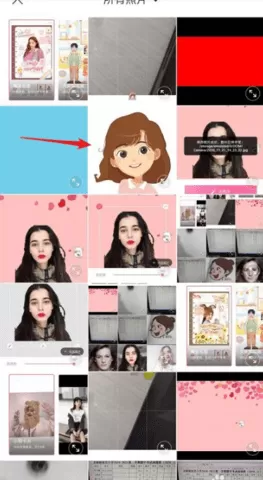
4、系统将自动执行图像抠取过程,待抠图及构图工作完成后,您只需点击箭头指向的“添加背景”按钮。
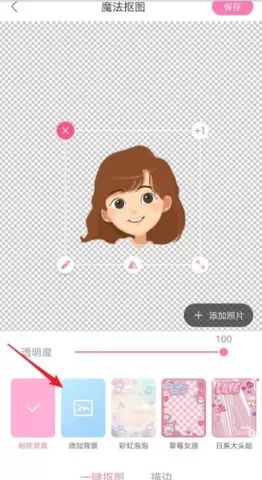
5、在手机存储空间内查找并选择您已保存的新背景颜色,例如下图所示的蓝色。随后,图片将自动与新的背景颜色融合。

6、您可以通过拖拽来调整图片的位置,确认无误后点击右上角的“保存”按钮。此外,如果您愿意,也可以对照片进行适当的裁剪以获得更佳效果。