微信电子社保卡怎么开通,大家都知道社保卡对于我们来说是十分的重要的,而现在社保卡也出现了电子社保卡,但是怎样进行卡通呢?很多的小伙伴对此都十分的好奇,电子社保卡开通的流程是什么,下面小编就将会为大家进行详细介绍一下,还不知道怎样开通电子社保卡的小伙伴赶快和小编一起来看一下吧。
微信电子社保卡怎么开通
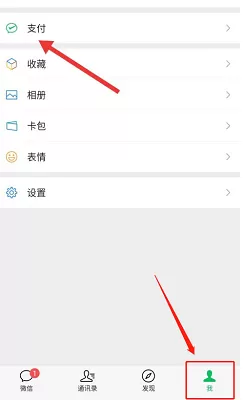
1、首先我们需要打开微信,之后点击右下角的“我”,之后就会进入以下界面,再点击“支付”。
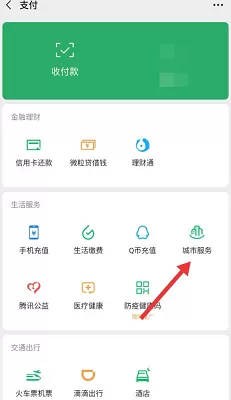
2、进入下一个页面之后就可以点击“城市服务”。
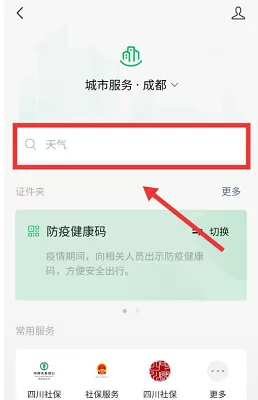
3、点击层时服务之后,对自己当前的城市进行选择,然后点击顶部的搜索框,进行“电子社保卡”的搜索。
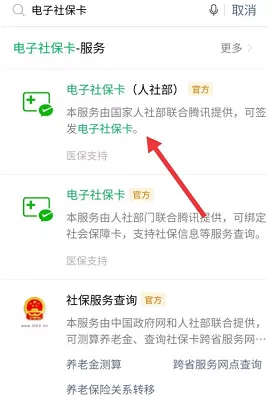
4、之后就可以在搜索的结果中点击“社保卡”。
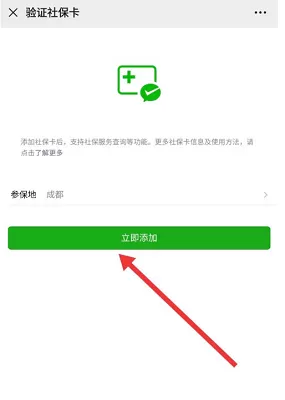
5、之后点击“立即添加”。
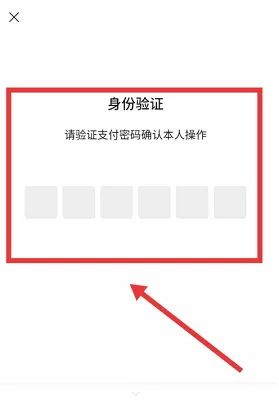
6、然后就会需要输入支付密码进行身份的验证。
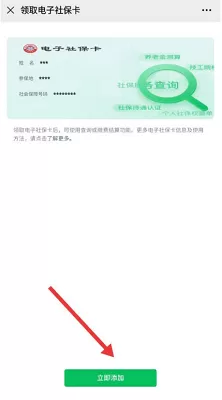
7、当你的身份验证成功之后就可以进入以下页面,点击“立即添加”就可以根据提示开通电子社保卡。
以上就是关于微信电子社保卡怎么开通的整篇介绍,关注本站,小编将会带你了解更多的新闻资讯哦。
上一篇:中国广电手机号码什么时候推出
下一篇:QQ戳一戳怎么设置后缀